
Herramientas
Antes de actualizar a macOS 27: qué funciona y qué no
macOS 27 "Golden Gate" deja atrás las Macs Intel y no restaura Rosetta automáticamente. Lo que dicen Adobe y los fabricantes de plugins, y la lista de chequeo antes de actualizar.
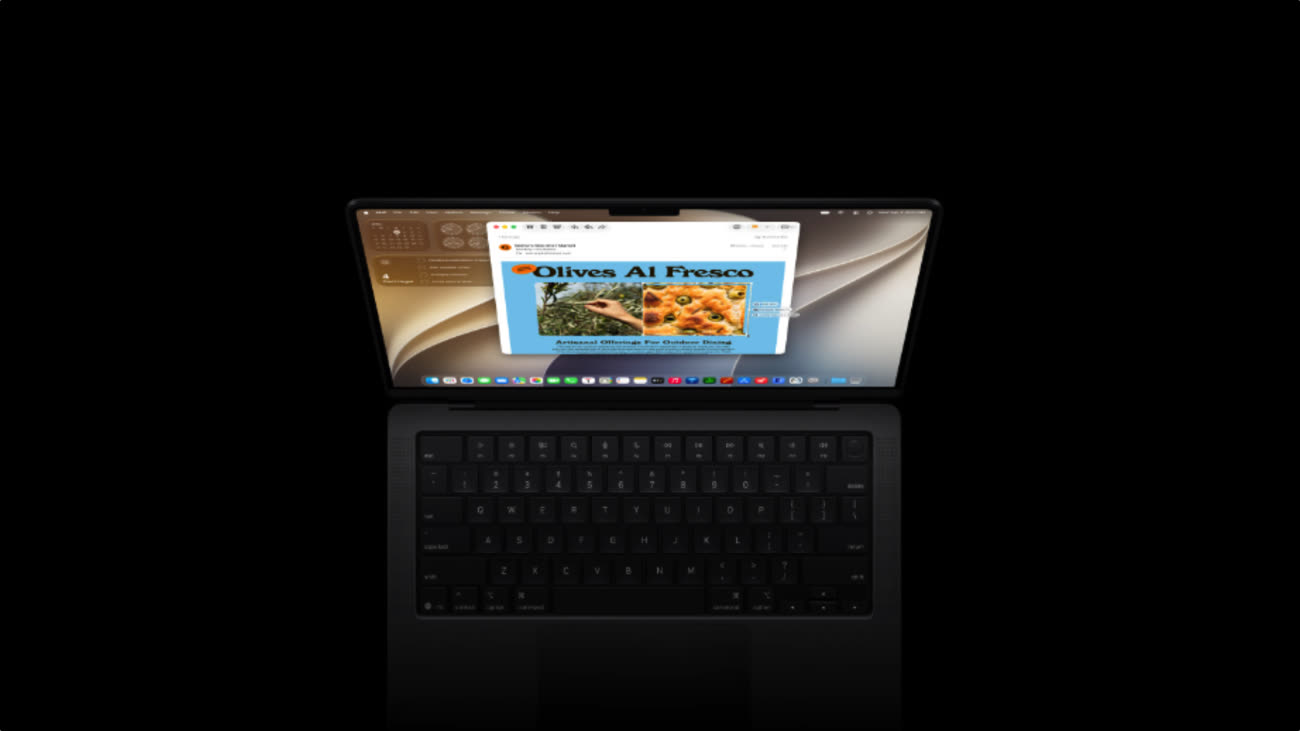
Todos conocemos a alguien que actualizó la Mac un martes en la noche, con una entrega el miércoles, y se pasó la semana reinstalando plugins. Este año, con macOS 27 "Golden Gate", ese riesgo es más grande de lo normal.
Apple lo lanzó el 14 de septiembre. Antes de darle a "Actualizar", aquí va lo que hay que revisar.
El cambio grande: adiós Intel
macOS 27 solo funciona en Macs con Apple silicon. Si tu estación de edición es una Mac Intel, te quedas en macOS 26 Tahoe, que fue la última versión para esos equipos. Seguirá funcionando, pero ya no recibirá el sistema nuevo.
Las Macs compatibles son las MacBook Air y MacBook Pro con Apple silicon (2020 en adelante), el iMac con Apple silicon (2021 en adelante), la Mac mini con Apple silicon (2020 en adelante), la Mac Studio (2022 en adelante), la Mac Pro con Apple silicon (2023) y la nueva MacBook Neo.
La trampa de Rosetta
Este es el detalle que más dolores de cabeza va a dar. Rosetta 2 es lo que permite usar en Macs nuevas programas y plugins hechos para Intel. Según las notas de Apple que recoge Production Expert, si tenías Rosetta instalado, no se restaura automáticamente después de actualizar a macOS 27.
En la práctica, plugins viejos que dependían de Rosetta pueden desaparecer de tu programa sin avisar. Se puede reinstalar desde el aviso "Install Rosetta" o desde la Terminal:
softwareupdate --install-rosetta --agree-to-license
Qué dicen los fabricantes
Adobe: confirmó que casi todas sus aplicaciones son compatibles con macOS 27 y sigue probando el resto. Tiene un problema conocido en Acrobat: los botones de la ventana para buscar actualizaciones no responden al clic. La solución es usar Tab para moverte y Return o la barra espaciadora para confirmar. Adobe recomienda revisar su tabla de compatibilidad, que irá actualizando.
Plugins de audio y video: aquí está el problema. Production Expert advierte que muy pocos plugins están confirmados para macOS 27 y que el soporte de la mayoría puede tardar meses.
Logic Pro: compatible desde el primer día.
DaVinci Resolve, Avid y periféricos: al cierre de esta nota no encontramos confirmación clara para todos los casos. Antes de actualizar, revisa las notas de versión de cada uno y la página de soporte de tus tarjetas, monitores e interfaces.
La lista de Leo antes de actualizar
-
Revisa todo lo que usas. Programa por programa, plugin por plugin, periférico por periférico. Si no está confirmado, asume que no funciona.
-
Haz un respaldo completo. Time Machine o un clon del disco, más tus librerías de proyectos.
-
No actualices en medio de un proyecto. Hazlo cuando tengas días libres, nunca antes de una entrega.
-
Ten Rosetta a mano. Si algo desaparece, reinstálalo antes de entrar en pánico.
-
Ten paciencia con el arranque. Después de actualizar, Spotlight vuelve a indexar el disco y puede usar mucha CPU por un rato, sobre todo si tienes librerías grandes.
La recomendación
Si tu Mac es tu herramienta de trabajo, no hay prisa. Espera unas semanas, deja que los fabricantes de plugins publiquen sus actualizaciones y que salgan las primeras correcciones de Apple. Las funciones nuevas de macOS 27 no te van a hacer editar más rápido. Un plugin que no abre sí te puede hacer perder un cliente.
Comentarios (0)
Inicia sesión para comentarTodavía no hay comentarios.
Sigue leyendo